



教程:如何用飞书+Moltbot,打造你的MilvusAI小助手
最近几天,不管是极客圈还是社交媒体,全被一款叫Moltbot的AI工具刷爆了。
当然,大家可能更熟悉他的上一个版本名字Clawdbot。
作为一款能直接跑在 Mac 或 Linux 上执行本地命令的 AI 助手,Moltbot主打不用打开浏览器就能用,还能通过WhatsApp、Telegram,甚至飞书被唤起,说一句话就让它帮我们整理文件、备份数据,又能监控日志、定时汇报。
并且,它的所有数据都存在本地。对话记录、操作日志、配置文件全部以 Markdown 格式保存在你的设备上,不经过任何第三方服务器。
也就是说,有了它,我们就约等于给自己配备了一个能思考、能回答问题,还能直接动手操作的24小时赛博助理。
接下来,本文教你如何在自己的 Mac 或 Linux 上,部署 Moltbot,对接飞书,搭建属于自己的MilvusAI小助手。
01
准备条件
node版本24.13.0
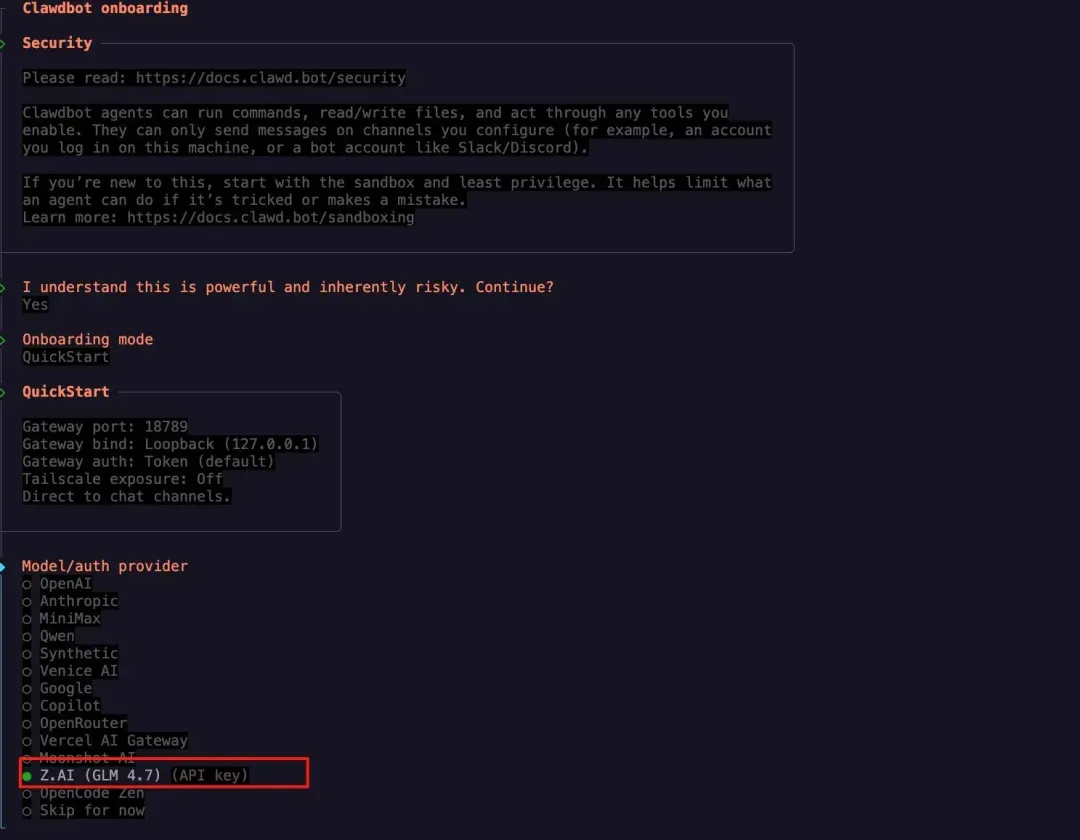
GLM4.7:https://open.bigmodel.cn/
一台可通外网的服务器(linux)(另外,阿里云在内的云平台已经出了Moltbot专属云端方案,能简化部署,因此本文重点讲自建部署)
飞书应用创建:https://open.feishu.cn/app?lang=zh-CN
桥接 Moltbot 服务(用来连接Moltbot和飞书,让两者能正常通信):https://github.com/wy51ai/moltbotCNAPP
02
开始部署
1.部署 moltbot
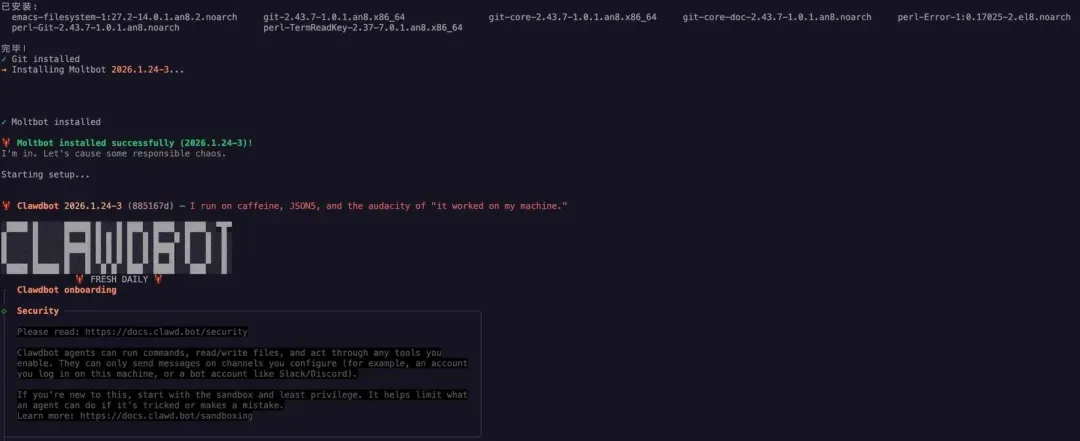
安装 CLI
curl -fsSL https://molt.bot/install.sh | bash
 640.webp
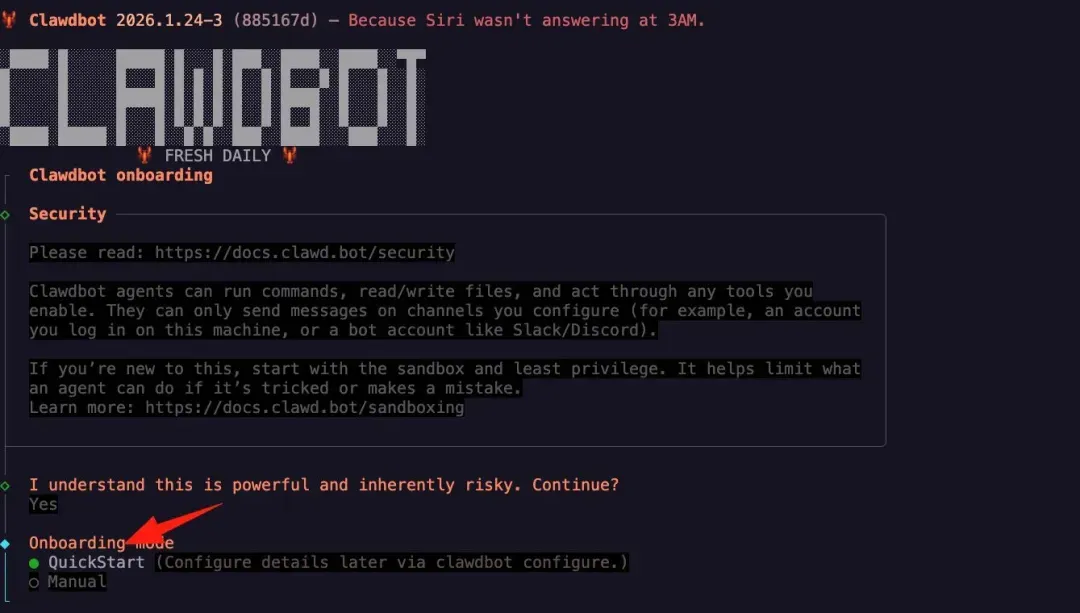
选择继续
 640-1.webp
选择快速开始
 640-2.webp
选择模型
 640-3.webp
输入 API-KEY
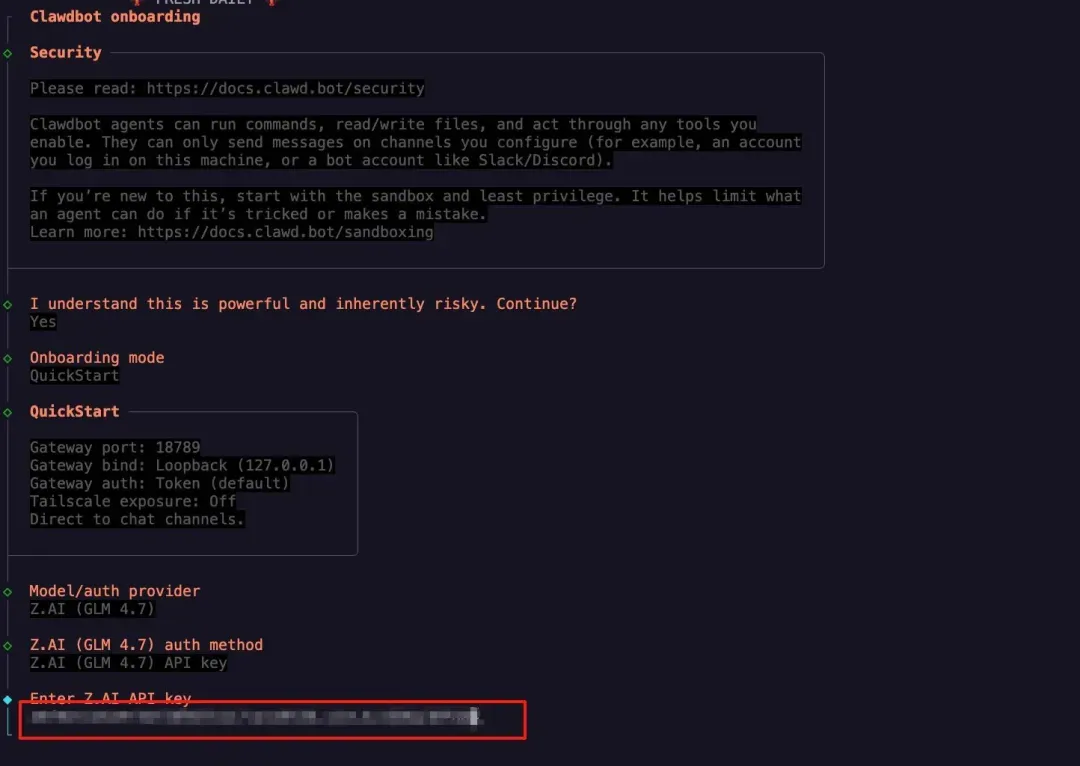 640-4.webp
channel (暂时跳过不安装)
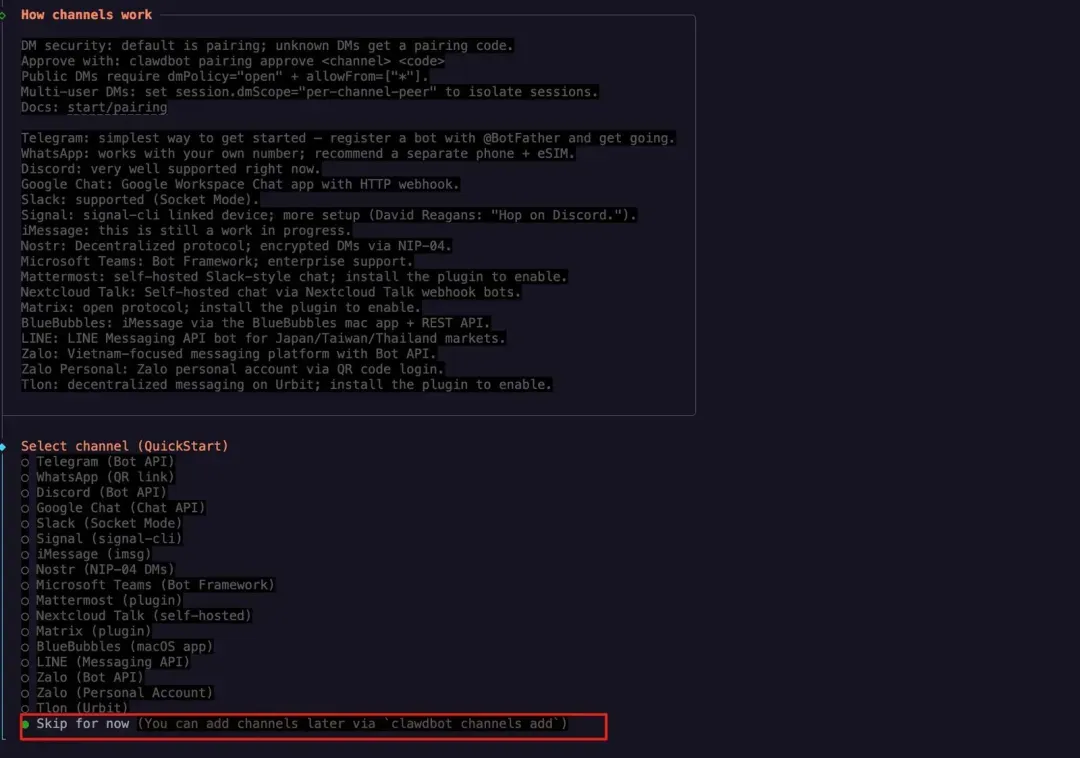 640-5.webp
skills(暂时跳过不安装)
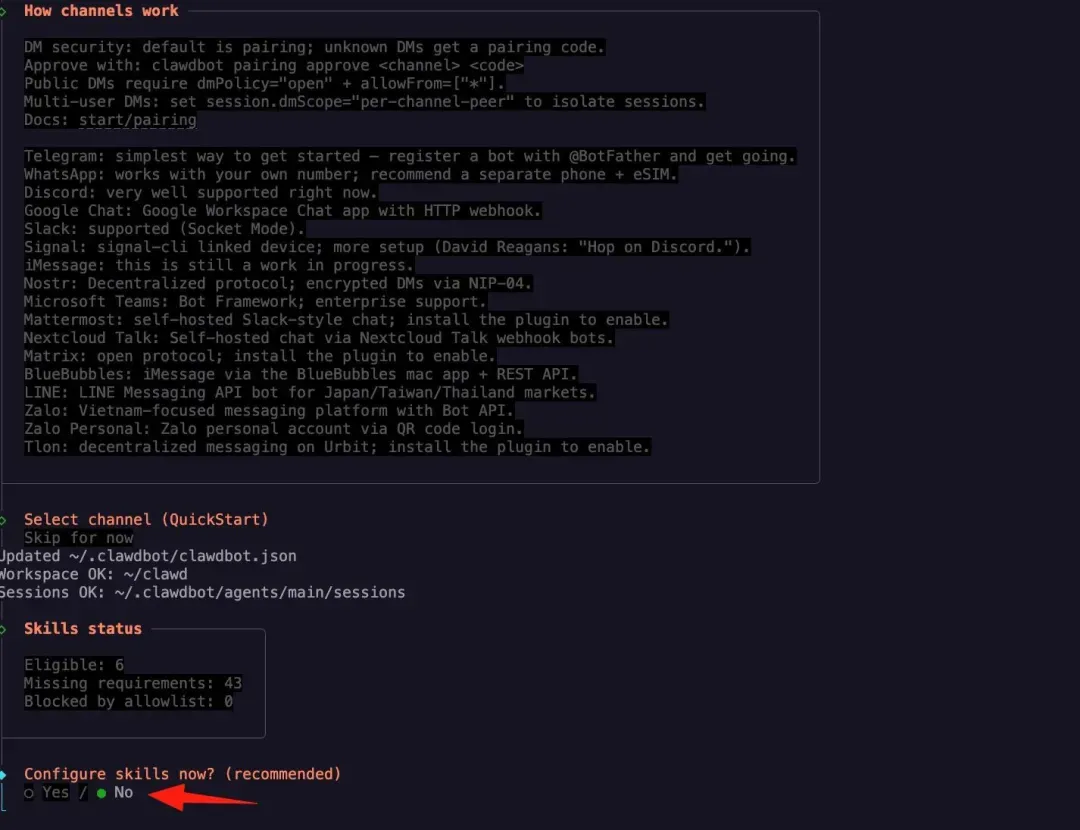 640-6.webp
hooks 随机选一个(必选)
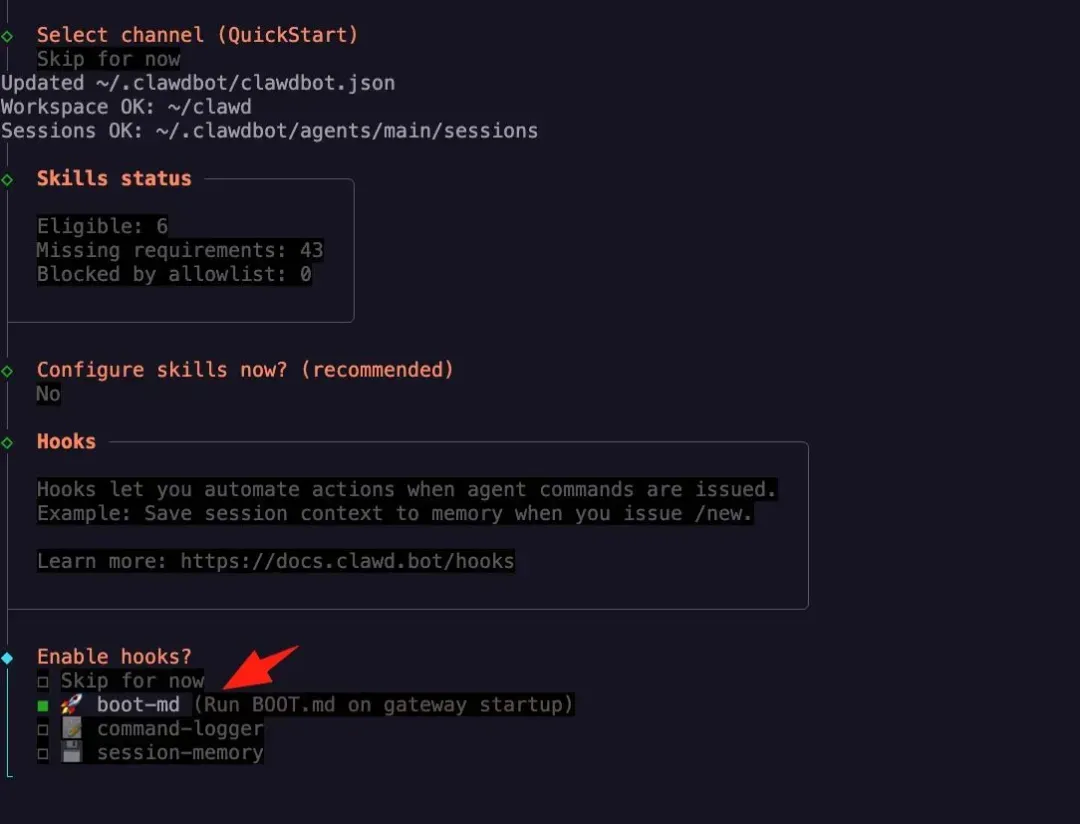 640-7.webp
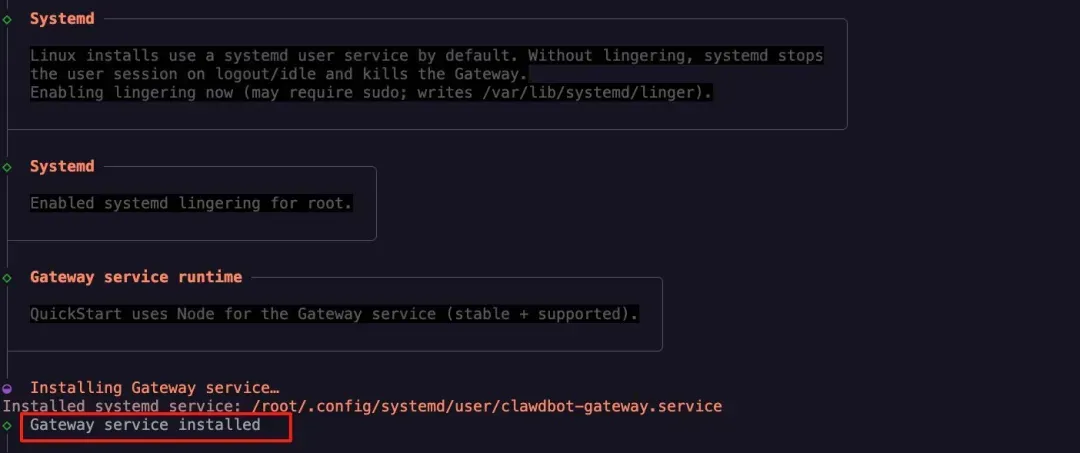
自动安装 GateWay 服务
 640-8.webp
2.创建飞书应用并获取ID
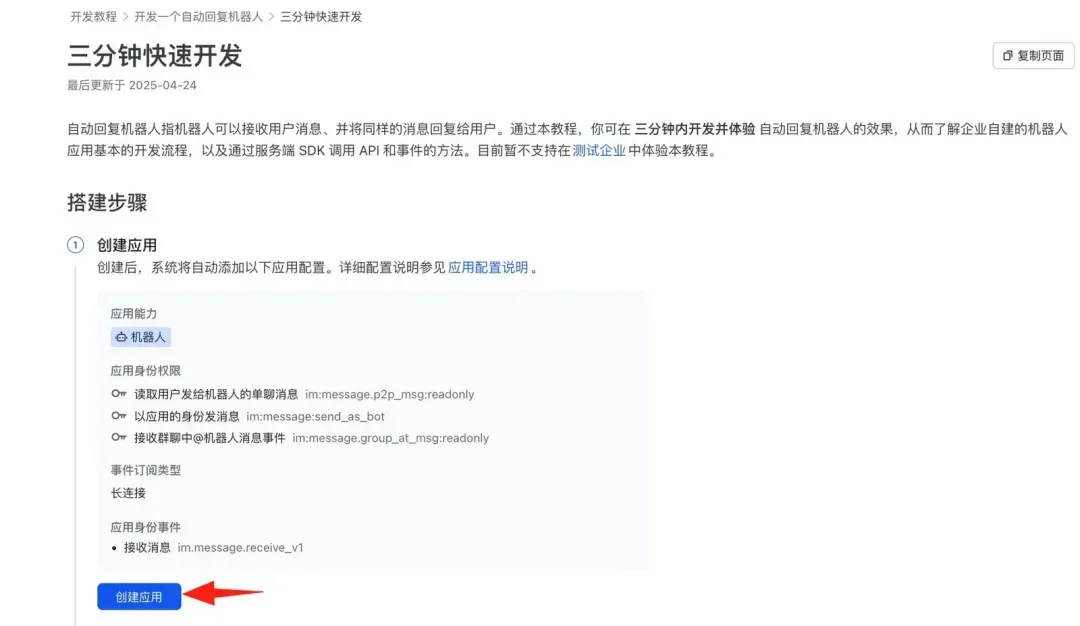
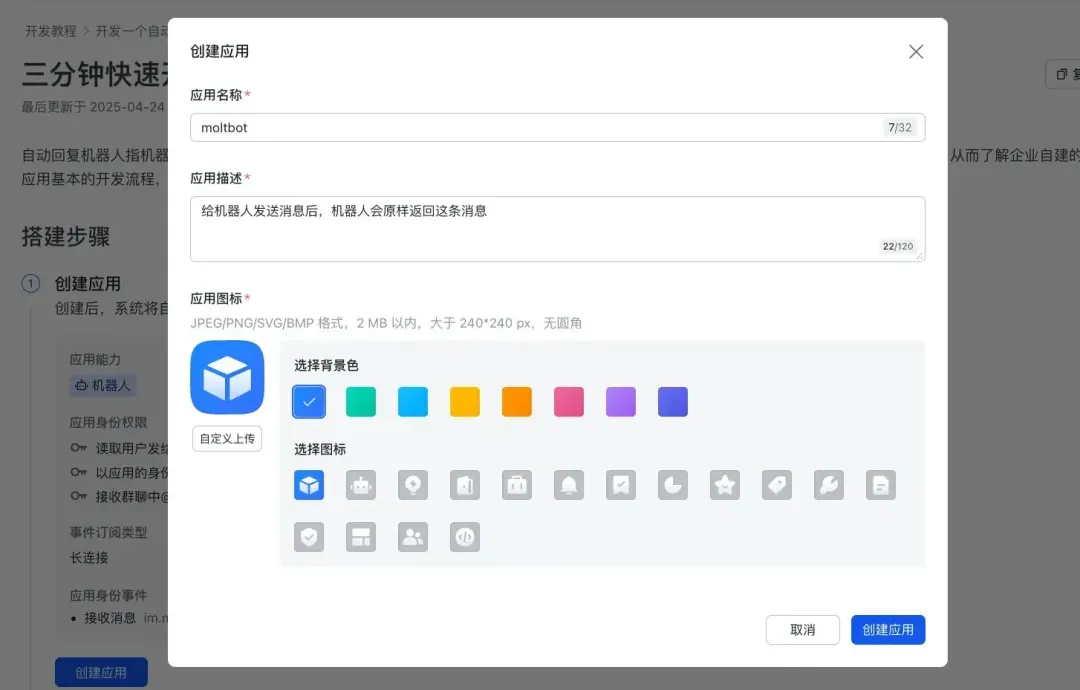
2.1 创建应用
 640-9.webp
 640-10.webp
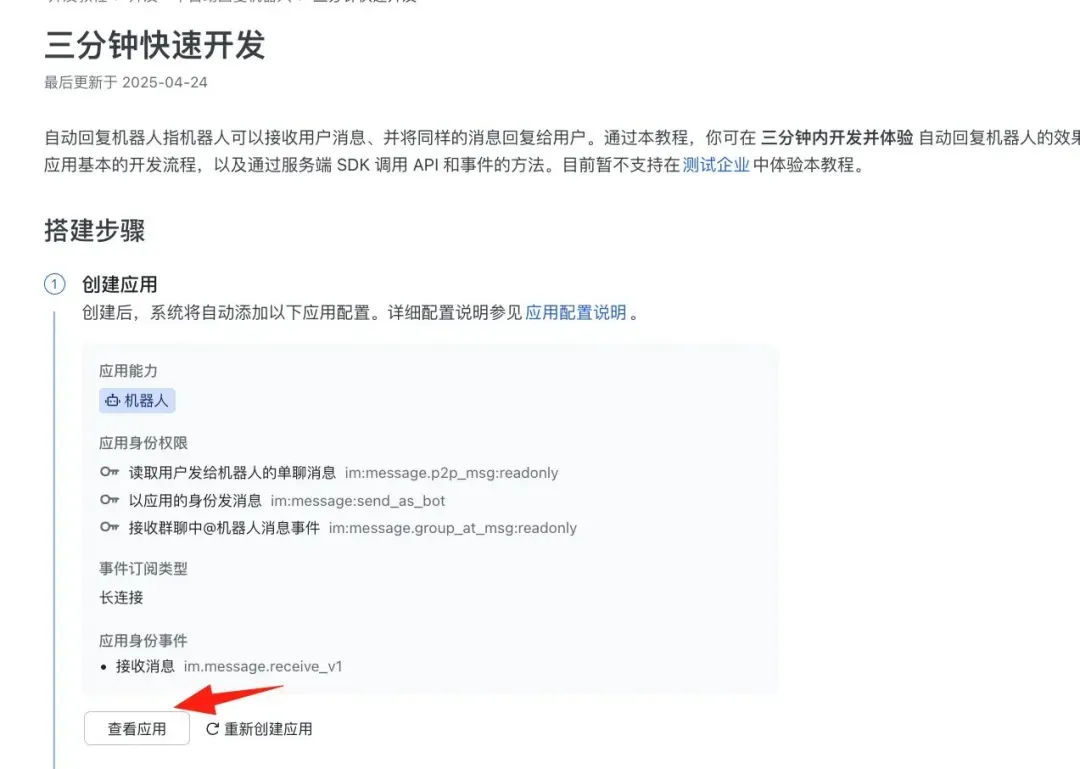
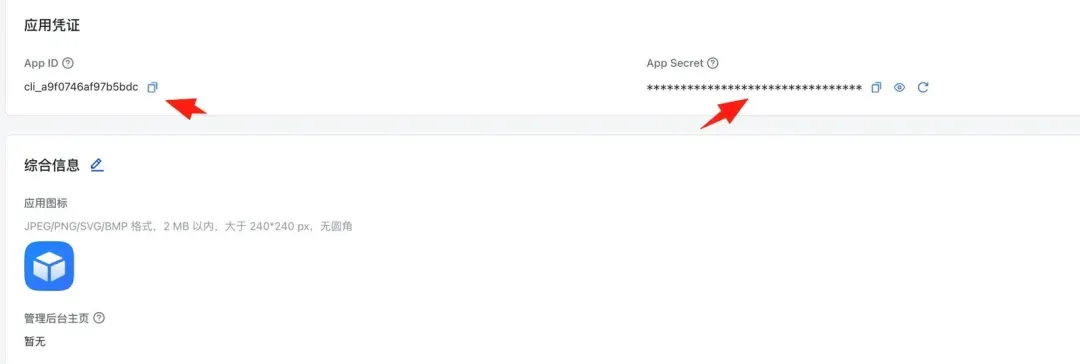
2.2 查看应用并保存 API-KEY
 640-11.webp
 640-12.webp
3.配置 Moltbot 桥接服务
3.1 安装桥接服务
curl -sLO https://github.com/wy51ai/moltbotCNAPP/releases/latest/download/clawdbot-bridge-linux-amd64 && mv clawdbot-bridge-linux-amd64 clawdbot-bridge && chmod +x clawdbot-bridge
3.2 启动服务
说明:配置刚才创建飞书应用的ID和密钥
./clawdbot-bridge start fs_app_id=cli_xxx fs_app_secret=yyy
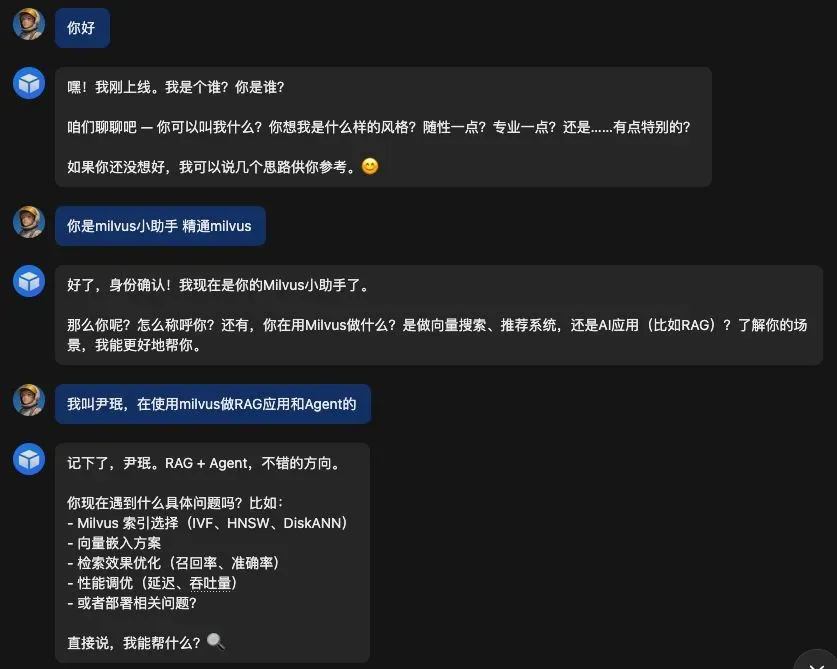
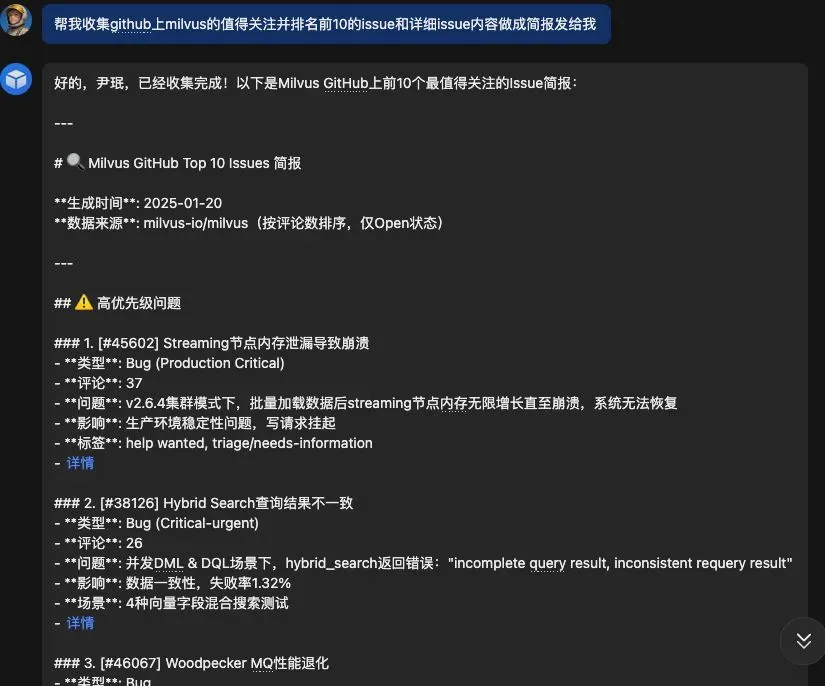
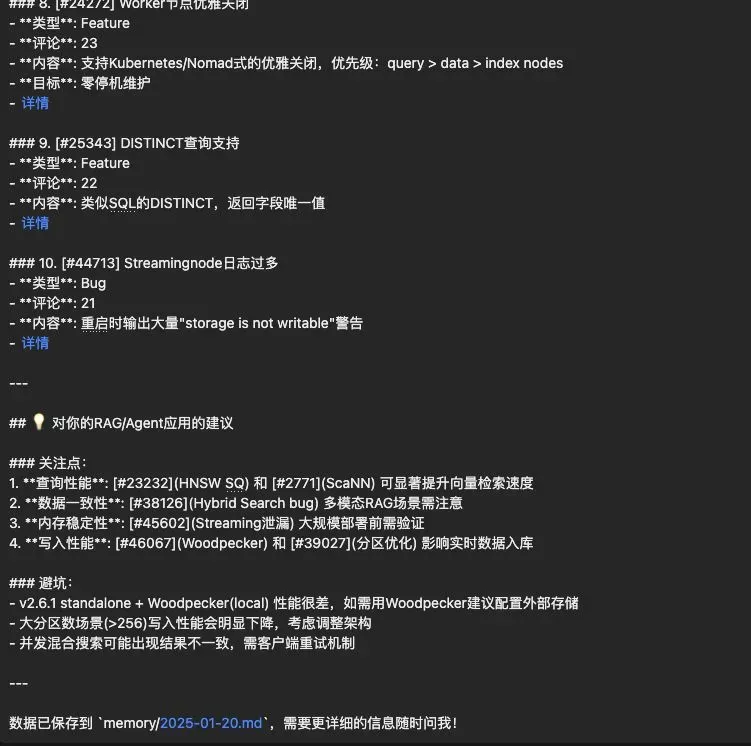
4.开始对话
 640-13.webp
 640-14.webp
 640-15.webp
03写在最后
至此,你已经拥有了一个运行在本地的 MilvusA小助手。它不依赖云端服务,不泄露隐私数据,所有操作都在你的设备上完成。接下来可以尝试安装更多 Skills 扩展功能,或者配置定时任务让它主动工作。
不过,教程最后,给一个衷心劝告,别用它轻易上生产,也别开太多权限,根据自己的需求授权就好。
最好跑在不要的设备,或者虚拟机环境,毕竟给大模型增加工具调用能力后,就不存在绝对安全的部署方案。
 尹珉
尹珉Zilliz 黄金写手